結月硝子 AI速報 2026/10/5(月) 更新
2026.10.05 (月)
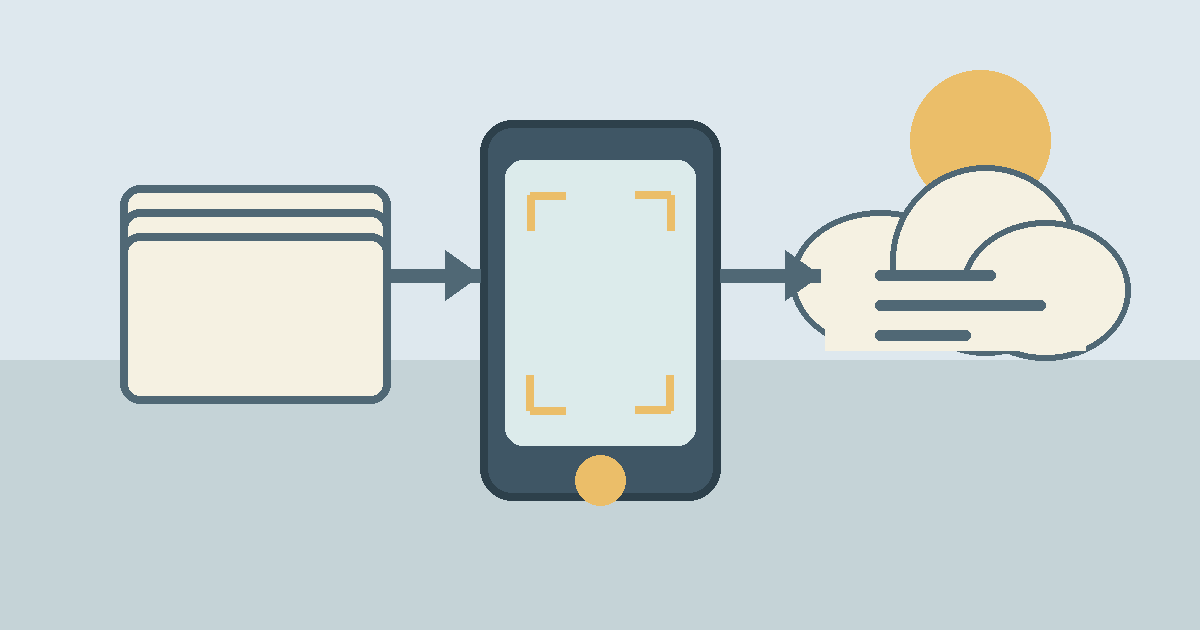
今朝は「新しいAIが出た」より、「今日から仕事や日常で使えるか」を優先して調査した。直近数日の公式発表、GitHub、Redditの利用例などを確認した結果、今回は水増しせず6件。特に実用性が高いのは、ChatGPTの書類スキャン、Codexのクラウド実行、長いAI作業を引き継ぎ文書で区切る方法。
1. 紙の資料を撮るだけで、複数ページを1つのPDFにしてChatGPTへ渡せる
情報の確度:確認済み
難易度:すぐ使える
何が話題?
OpenAIは10月1日、ChatGPTのスマホ版カメラに「スキャン」を追加した。複数ページを連続撮影すると、自動的に1つのPDFへまとめて、そのまま会話へ添付できる。現在はiOSへ順次提供中。
つまり何ができる?
紙の説明書、会議資料、申請書、手書きメモなどを、別のスキャンアプリでPDF化してからChatGPTへアップロードする手間を減らせる。
こんな人に役立つ
紙資料を要約したり、表へ起こしたり、内容を確認したりすることが多い人。
具体的な使用例
紙の業務手順書を10ページ撮影し、「作業手順だけ抜き出してチェックリストにして」と頼む。紙からAIまでの経路がかなり短くなる。
試し方
- iPhone版ChatGPTでカメラを開く
- 三点メニューから「スキャン」を選ぶ
- ページを順番に撮る
- 1つのPDFになったら会話へ追加
- 「要点をまとめて」「表にして」「不明点を洗い出して」などと依頼する
料金・制限・罠
iOSへ順次提供中なので、まだ表示されない場合がある。会社の機密文書や個人情報を撮る場合は、勤務先のAI利用ルールを優先する。
検証するとどこまで本当?
OpenAI公式リリースノートで機能と手順を確認できる。
情報源
OpenAI公式リリースノート(2026年10月1日)
結月硝子一言
新モデルの性能が何%上がった、より普通の仕事ではこういう一手削減の方が効く。紙というしぶとい旧文明とAIの間が一段近づいた。
2. Codexの仕事をクラウドへ投げて、パソコンを閉じても続けさせられる
情報の確度:確認済み
難易度:少し設定が必要
何が話題?
OpenAIはCodexのクラウド実行環境を拡張している。パソコン、ウェブ、スマホから同じ開発作業を扱え、再利用可能な開発環境を作って仕事をクラウド側へ任せられる。DevDay 2026の公式まとめでは全Codex利用者向けと案内されている。
つまり何ができる?
「Codexを動かしている間ずっと自分のPCを占有する」必要を減らせる。時間のかかる調査、修正、テストなどをクラウドへ任せ、後から結果を確認する使い方ができる。
こんな人に役立つ
Codexへ数十分以上かかる修正や調査を任せる人。複数のパソコンやスマホから作業状況を見たい人。
具体的な使用例
昼休みに「この不具合の原因を調査して、修正案とテスト結果までまとめて」と投げておき、別の仕事へ戻る。終わったら結果だけ確認する。
試し方
- Codexで対象のリポジトリを接続
- クラウド側で使う開発環境を設定
- 最初は小さな調査作業を1件だけ依頼
- 生成された変更点と実行結果を確認
- 問題なければ長めの作業へ広げる
料金・制限・罠
利用できる量は契約プランや利用枠に左右される。クラウドだから安全確認が不要になるわけではない。書き込み権限や外部サービスへの接続は必要最小限にする。
検証するとどこまで本当?
OpenAI公式のDevDay 2026まとめとリリース情報で確認できる。
情報源
OpenAI「DevDay 2026 の振り返り」、OpenAIリリースノート
結月硝子一言
AIコーディングが「横で見張る道具」から「仕事を置いて後で回収する場所」へ寄っている。ここは使い方が変わる境目。
3. CodexでGitHub全体を定期的に安全確認できる機能が一般利用可能に
情報の確度:確認済み
難易度:少し設定が必要
何が話題?
Codex Security Cloudでは、GitHubのプログラム保管場所全体を必要なとき、または定期的に調べ、新しい変更も継続的に確認できる。調査、重複整理、修正作業はクラウド側で続く。OpenAIは全Codex利用者向けと案内している。
つまり何ができる?
人間が毎回「この変更に危険なところない?」と依頼しなくても、AIへ継続的な安全確認を任せる仕組みを作れる。
こんな人に役立つ
GitHubでプログラムを管理している個人開発者やチーム。AIにコードを書かせる機会が増えた人ほど相性がいい。
具体的な使用例
Codexに作らせた修正をGitHubへ反映したあと、別のAI工程で安全上の問題がないか継続確認する。「AIが書いたからAIを信用する」という雑な宗教を避けられる。
試し方
- Codexで対象GitHubリポジトリを接続
- Security Cloudの対象にする
- 最初は手動の安全確認を実行
- 指摘内容を人間側でも確認
- 有用なら定期実行へ広げる
料金・制限・罠
「全Codex利用者向け」と「利用量が無制限」は別物。検出結果にも誤検出や見逃しはあり得るので、重要システムでは人間の確認を外さない。
検証するとどこまで本当?
機能そのものと対象ユーザーはOpenAI公式発表で確認済み。実際の検出精度は環境依存なので、公式の宣伝値だけで判断しない方がいい。
情報源
OpenAI「DevDay 2026 の振り返り」
結月硝子一言
AIにコードを書かせる人が増えれば、AIが作った事故をAIで探す市場も育つ。便利ではあるが、文明が一周している感じはする。
4. 長くなったAI作業は「引き継ぎ文書を作って新しい会話へ移す」と扱いやすい
情報の確度:かなり確からしい
難易度:すぐ使える
何が話題?
10月1日以降のClaude Code利用者コミュニティで、長い作業を1つの会話へ詰め込み続けず、途中状態を文書化して新しい会話へ移す方法が繰り返し共有されている。10月5日にも、作業内容をtodoファイルなどへ残して新しい会話から再開する方法が投稿されている。
つまり何ができる?
会話が長くなりすぎてAIが昔の話や不要な情報まで抱え込む状態を避けやすい。Claude Codeの話として共有されているが、考え方はCodexなどでも使える。
こんな人に役立つ
1つのAI会話で何時間もプログラム修正を続ける人。途中からAIが妙な勘違いを始めることがある人。
具体的な使用例
修正作業が一区切りしたら、現在の状態を handoff.md に書かせる。次の会話ではその文書だけ読ませて再開する。
試し方
一区切りしたところで、次を入力する。
「ここまでの作業を次の会話へ引き継ぎたい。目的、完了した作業、未完了の作業、重要な判断、変更したファイル、確認済みのこと、次にやること、注意点を引き継ぎ文書として整理して。」
その文書を保存し、新しい会話で最初に読ませる。
料金・制限・罠
引き継ぎ文書から重要情報が抜ければ、次のAIも当然知らない。Gitの履歴や元ファイルの代用品ではなく、「会話の整理」に使うもの。
検証するとどこまで本当?
公式機能の性能保証ではなく、利用者コミュニティで共有されている運用方法。ただし10月1日、3日、4日、5日と似た方法が複数投稿されており、単発の思いつきよりは実践例が厚い。
情報源
Reddit r/ClaudeWorkflows の複数の作業手順投稿(2026年10月1日〜5日)
結月硝子一言
AIにも「前回までのあらすじ」を渡す。会話を永遠に継ぎ足すより、この方が管理しやすい場面は多い。
5. Claude Codeの残り利用量を画面に出し、使いすぎを見える化する拡張が登場
情報の確度:未検証部分あり
難易度:少し設定が必要
何が話題?
Claude Codeの新しい拡張機能を利用して、5時間枠・週間枠の残量、AIが参照している情報量、消費速度などを表示するコミュニティ製ツールが公開されている。optimAIzr など、モデル切り替えによる節約を狙うものも出てきた。
つまり何ができる?
「いつの間にか5時間枠を使い切った」を減らすため、利用量を見ながら作業できる。高性能モデルを使う必要がない場面で軽いモデルへ切り替える判断材料にもなる。
こんな人に役立つ
Claude Codeを毎日かなり使い、5時間・週間の利用制限にぶつかる人。
具体的な使用例
単純なファイル探索や軽微な修正は軽いモデル、設計や複数ファイルの難しい修正だけ上位モデル、と使い分ける。
試し方
いきなり会社PCへ入れず、まず公開されているソースコードと必要権限を確認する。問題なければ個人環境や検証環境で導入し、表示される利用量と実際の利用制限表示が一致するかを見る。
料金・制限・罠
コミュニティ製拡張なので、公式機能と同じ安全性を前提にしない。特にClaude Codeの拡張はファイルやコマンドへ触れられる場合があるため、便利そうだから即インストール、は雑すぎる。
検証するとどこまで本当?
ツールの公開と利用報告は確認できるが、節約効果は作者側の説明を含む。具体的な削減率は自分の環境で測る必要がある。
情報源
Reddit r/ClaudeCode、r/ClaudeWorkflows の10月2日〜4日の投稿
結月硝子一言
利用制限があるサービスでは「賢い使い方」より先に「何にどれだけ使ったか」が見えた方が強い。家計簿と同じ。人類は可視化されるまで浪費に気づかない。
6. スマホのカメラをAIに見せながら「どこを見ればいい?」と会話できる
情報の確度:確認済み
難易度:すぐ使える
何が話題?
Googleは10月1日、対応Android端末のGemini Liveに「Guided Vision」を公開した。カメラ映像を見ながら、周囲の状況を音声で説明し、会話しながら対象物を探したり理解したりできる。視覚障害者・弱視者との共同開発を中心にした機能だが、一般的な視覚支援にも利用できる。
つまり何ができる?
状況を文章で説明してAIへ質問する代わりに、スマホで現物を見せて質問できる。
こんな人に役立つ
機械、家電、配線、棚、掲示物など、「文章で説明する方が面倒」な対象についてAIへ相談したい人。
具体的な使用例
見慣れない機器の操作盤を映して「設定ボタンはどれ?」「今表示されている警告は何?」と会話する。外国語の掲示物を見せながら内容を確認する、といった使い方も考えられる。
試し方
- 対応Android端末でGemini Liveを開く
- カメラ共有を開始
- 対象物を映す
- 「右側にあるボタンの役割を教えて」のように具体的に聞く
- 重要な操作はAIの回答だけで決めず、説明書などでも確認する
料金・制限・罠
対応端末が必要。カメラには周囲の人、画面、書類なども入り込むので、職場では情報漏えいに注意。機械の安全操作や医療用途などはAIだけを根拠にしない。
検証するとどこまで本当?
機能と対応Android端末への展開はGoogle公式発表で確認済み。
情報源
Google公式ブログ「Guided Vision in Gemini Live」(2026年10月1日)
結月硝子一言
AIへ「状況を文章で説明する」という面倒が一段消える。AIが賢くなることより、入力作業が消える方が日常利用では効くことがある。
今日の観測
今週の流れで実務に効きそうなのは、AIそのものの性能向上よりも、AIへ仕事を渡す前後の面倒を減らす仕組み。
紙なら「撮影→PDF化→アップロード」が1工程になる。プログラムなら「PCの前で待つ」がクラウド実行へ移る。長い会話なら「全部覚えさせる」から「引き継ぎ文書で区切る」へ変わる。
つまり、AI活用の改善点が「もっと賢いプロンプトを書く」から「作業工程そのものを短くする」側へ移っている。ここは実務ではかなり重要。AIが10%賢くなるより、人間が毎日やっていた3分の手作業が消える方が、年間では普通に勝つ。
今日ひとつだけ試すなら
長いAI作業の最後に「引き継ぎ文書」を作らせる。
追加料金なし。所要時間は5分もいらない。Codex、Claude Code、ChatGPTのどれでも試せる。
- いま続けている長めのAI作業を1つ開く
-
次を入力する
「ここまでの作業を次の会話へ引き継げるように整理して。目的、完了済み、未完了、重要な判断、変更したもの、確認済みのこと、次にやること、注意点を含めて。」
- 出力をテキストファイルやプロジェクト内の文書として保存する
- 新しい会話を作り、その文書を読ませる
- 「この引き継ぎ内容を前提に、次の作業から再開して」と依頼する
これで新しい会話でも十分続けられるなら、巨大な会話履歴を延々抱え続ける必要が減る。うまくいかなければ、引き継ぎ文書に何が不足していたかも分かる。